V2RayTun iOS: установка и ключ
На iPhone клиент ставят только штатно
V2RayTun — бесплатный Xray-клиент, а не сервис, который сам продаёт серверы. Для iPhone и iPad ориентир — App Store, карточка приложения имеет id 6476628951. Название и иконка не являются достаточной проверкой: смотрите также страницу разработчика и дату обновления.
APK на iOS не устанавливают: это Android-формат. Не нужен и чужой корпоративный сертификат, альтернативный магазин или MDM-профиль. Такой профиль может получить куда больше возможностей, чем обычное системное разрешение VPN, а после отзыва сертификата программа вообще перестанет открываться.
Доступность карточки зависит от региона Apple ID и правил витрины. Не меняйте регион импульсивно ради одной программы: действующие подписки, баланс и способы оплаты могут потребовать отдельного решения. Сначала проверьте официальные ссылки проекта и параметры своего аккаунта.
- Клиент
- V2RayTun на базе Xray
- Источник iOS
- App Store, id
6476628951 - Доступ к серверам
- Личный ключ или подписка отдельного сервиса
Перенесите доступ, не раскрывая его
После установки понадобится личная ссылка, текст конфигурации, файл или QR-код. Их выдаёт поставщик доступа, например Nasa VPN или Happ; он же задаёт срок, лимит устройств и условия продления. Сам V2RayTun не создаёт аккаунт с серверами при первом запуске.
Относитесь к ссылке как к паролю. Не кладите её в общую заметку, не отправляйте в комментарии ради проверки и не показывайте QR-код на демонстрации экрана. Для переноса лучше использовать менеджер паролей или открыть код на старом устройстве на несколько секунд.
Не делайте скриншот QR-кода «на будущее» в общей фотогалерее. Он может попасть в облачную синхронизацию, резервную копию или семейный альбом. Если старый телефон утерян и есть сомнения в сохранности данных, запросите новый профиль у сервиса.
Разобраться в форме доступа поможет материал о ключах V2RayTun. Он особенно полезен до импорта старой ссылки: не каждый успешно считанный QR остаётся действующим после замены устройства.
- Установить клиент из App Store
- Получить свежий личный URL, файл или QR-код
- Добавить одну конфигурацию без ручной правки
- Подтвердить системное VPN-разрешение
- Проверить Connect на одной сети
Импорт и первый Connect
Пустой список профилей сразу после запуска нормален. Откройте добавление конфигурации и выберите один способ: вставить полную ссылку, прочитать QR-код или импортировать файл. Не добавляйте пять случайных вариантов: одна понятная запись лучше показывает, что именно происходит.
При вставке не исправляйте длинный текст руками. Пробел в начале, потерянный символ в конце или автоматическая замена знака может сломать конфигурацию. Если импорт не прошёл, заново скопируйте исходные данные целиком, а не пытайтесь угадывать параметры.
Нажмите Connect и подтвердите диалог iOS о создании VPN-конфигурации. Это системное разрешение для проверенного приложения, а не доступ неизвестному сайту. Если вы раньше отказали, проверьте статус в настройках iPhone перед повторной попыткой.
| Симптом | Первая проверка | Не делайте |
|---|---|---|
| Профиль не добавился | Скопировать исходную строку заново | Редактировать URL вручную |
| Connect не стартует | VPN-разрешение и дату/время | Ставить профиль из чата |
| Браузер есть, приложение нет | Режим и DNS | Менять всё сразу |
iOS-поведение после подключения
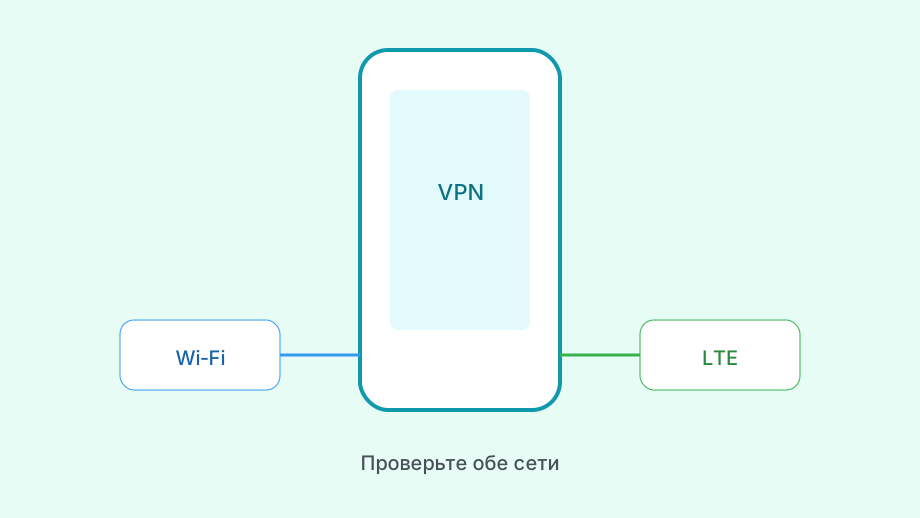
После блокировки экрана iOS может экономить батарею, а смена Wi‑Fi на LTE — разрывать старую сессию. Сначала убедитесь, что обычный интернет без клиента доступен, затем отключитесь и сделайте новый Connect. Не удаляйте профиль после одного перехода между сетями.
Если сеть перестала работать ровно после подключения, вернитесь к базовой конфигурации и убедитесь, что на телефоне не включён другой VPN или фильтр с VPN-режимом. Два таких приложения не дают двойной защиты: они конкурируют за системный маршрут.
Если старый iPhone и новый телефон используют один и тот же профиль одновременно, возможны отказы и обрывы. Для каждого устройства нужен собственный доступ; это защищает и от конфликтов, и от неясности, какой телефон занимает лимит.
Небольшая настройка для спокойной работы
Дайте профилю нейтральное понятное имя, например «личный iPhone». Не пишите в названии тариф, адрес или саму ссылку. Когда понадобится заменить устройство, вы быстро увидите, какой доступ следует отозвать.
После обновления iOS или V2RayTun сделайте короткий контрольный запуск в удобное время. Обновление может затронуть сетевой интерфейс, и заранее обнаруженная проблема легче решается без спешки. Сохраняйте рабочий базовый вариант перед экспериментами с правилами.
Когда iPhone проходит чистый тест, дальнейшие настройки добавляйте только под конкретную цель. Стабильный туннель начинается с минимального числа переменных, а не с максимального количества переключателей.
Перенос без лишних копий
При замене iPhone сначала получите безопасный способ восстановления доступа, а не сохраняйте QR в фотоплёнке. После первого запуска нового телефона проверьте одну сеть и только затем отключайте старое устройство.
Если старый телефон потерян, попросите сервис отозвать или заменить профиль. Не рассчитывайте, что выход из приложения автоматически остановит уже скопированную конфигурацию; решение должен применить владелец доступа.
Короткая запись с датой переноса и названием нового профиля поможет при следующей проверке. В ней не нужны URL, UUID или скриншоты: несекретного контекста достаточно, чтобы не перепутать рабочую запись с устаревшей.