Подписка на ВПН для V2RayTun
После установки V2RayTun многие ищут кнопку тарифа прямо в приложении и удивляются пустому списку серверов. Клиент готов соединяться, но не управляет подпиской на инфраструктуру. На v2raytungate.beer подписка рассматривается как отдельный договор доступа: вы знаете, кто выдаёт профиль, сколько устройств он допускает и как не превратить продление в утечку личной ссылки.
За что платят, а за что нет
V2RayTun распространяется как бесплатный Xray-клиент. Оплата, если она требуется, относится к серверам и обслуживанию доступа у отдельного сервиса — например Nasa VPN или Happ. Покупка подписки не должна выглядеть как «разблокировка кнопки Connect» в клиенте.
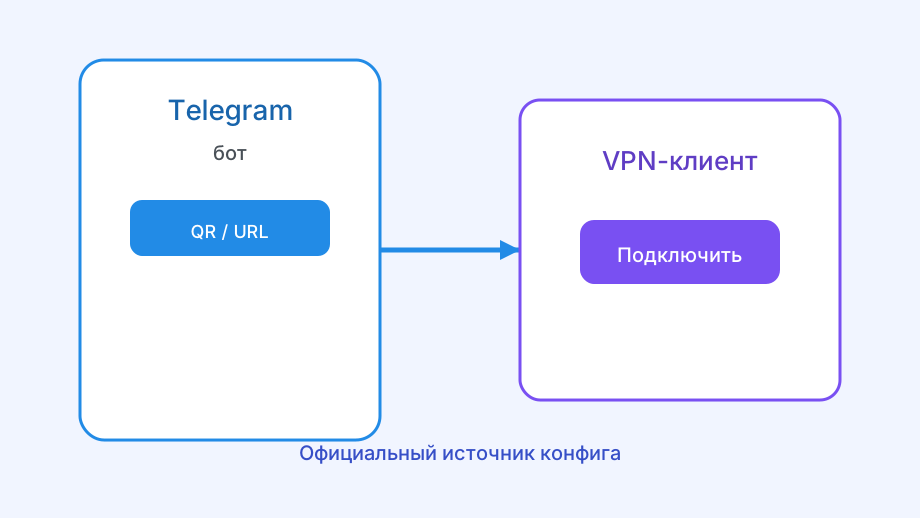
Поставщик доступа обычно выдаёт URL подписки, QR-код или конфигурацию. В них указан маршрут и личные параметры; V2RayTun только импортирует данные. Поэтому приложение можно обновить без смены тарифа, а профиль можно перевыпустить без переустановки клиента.
Страница, которая продаёт «официальную лицензию V2RayTun VPN», смешивает роли. Уточните условия именно сервиса: срок, лимит активных устройств, способ продления и возможность отзыва профиля. Понятный ответ на эти вопросы ценнее обещания «безлимита навсегда».
- V2RayTun
- Бесплатный клиент
- Подписка
- Доступ к инфраструктуре конкретного сервиса
- Профиль
- Личные параметры, которые импортируются в клиент
Лимит устройств и отдельные профили
Лимит обычно относится к одновременным соединениям, а не к числу когда-либо созданных записей. Телефон, ноутбук и планшет могут потребовать три слота, если работают параллельно. Точную модель уточняйте у сервиса до того, как раздавать один и тот же ключ на все гаджеты.
Один профиль должен использоваться на одном устройстве. Две сессии с одинаковой конфигурацией могут конфликтовать или вытеснять друг друга. Для нового телефона запросите отдельный профиль, а старый отзовите при продаже или потере.
Делиться подпиской с другим человеком без отдельного доступа рискованно: вы теряете контроль над копиями ключа и можете занять собственный лимит. Понятнее выдать отдельный профиль в рамках допустимых условий либо предложить человеку собственную подписку.
| Ситуация | Корректное действие | Почему |
|---|---|---|
| Новый телефон | Выдать новый профиль | Нет конфликта с прежним |
| Потерянное устройство | Отозвать старый доступ | Ссылка могла сохраниться |
| Нет свободного слота | Отключить лишнее или изменить план | Ключ не становится «сильнее» |
Получение и импорт после оплаты
Получив личный URL, файл или QR-код, храните его в защищённом месте. На телефоне QR удобно отсканировать с другого экрана; на ПК — импортировать файл или вставить полный URL. Не пишите строку вручную и не оставляйте скриншот в общей галерее.
Добавьте одну конфигурацию, подтвердите Connect и проверьте трафик на одной стабильной сети. Пустой экран до импорта нормален: клиент не обязан показывать серверы, пока не получил ваши данные. О подробностях читайте инструкцию импорта.
Не включайте TUN, специальные DNS и обходные правила до первого успешного запуска. Если Connect не проходит, сначала определите, работает ли обычный интернет, и сравните Wi‑Fi с LTE. Новая подписка не отменяет конфликт второго VPN на устройстве.
- Уточнить условия и лимит сервиса
- Получить личный профиль безопасным каналом
- Импортировать одну конфигурацию
- Проверить Connect и трафик
- Выдать отдельные профили другим устройствам
Продление и замена доступа
Продлевайте доступ через привычный канал поставщика, а не по ссылке из случайного сообщения с текстом «ваша подписка истекает». Мошеннические страницы часто копируют оформление, чтобы получить платёж или конфигурацию. Перейдите к сервису самостоятельно из сохранённой закладки.
После продления не меняйте профиль без причины. Если сервис выдал новую ссылку, импортируйте её как замену, проверьте работу и только затем удалите старую запись. Так у вас останется понятная точка отката, если копирование прошло с ошибкой.
Если доступ перестал работать до окончания срока, не покупайте вторую подписку автоматически. Проверьте лимит устройств, базовую сеть и статус Connect. Затем используйте диагностику V2RayTun или обратитесь к сервису с конкретным симптомом.
Базовые шаги для Ключ для впн V2RayTun — открываем шлюз и профиль VPN мы держим на v2raytungate.beer, чтобы не дублировать их в каждом материале.
Подготовьтесь к дате продления
Поставьте напоминание по сроку подписки, но не вставляйте в него URL или QR-код. Достаточно названия сервиса и даты: так вы вовремя проверите состояние доступа, не размножая секретные данные по календарям и общим заметкам.
За несколько дней до окончания убедитесь, что понимаете привычный канал продления. Переход по случайному сообщению «срочно оплатите» создаёт риск фишинга, даже если текст внешне похож на настоящее уведомление.
После продления сделайте один контрольный Connect с прежними настройками. Если он проходит, не добавляйте новый профиль без причины: меньше понятных записей в клиенте означает меньше ошибок при следующем запуске.
Если сервис прислал новую ссылку после оплаты, не заменяйте старую запись вслепую. Добавьте её как отдельный профиль, подключитесь на привычной сети и проверьте два разных приложения. Только когда новый доступ стабильно работает, старый профиль можно удалить — так ошибка копирования не оставит вас без понятной точки возврата.
Отдельно посмотрите на устройства, которые могли остаться в сети: старый планшет дома, ноутбук после командировки, телефон ребёнка. Не нужно входить в конфигурацию на каждом из них для проверки. Достаточно сверить список активных профилей с условиями подписки и отозвать доступ, который больше не нужен.
При непонятном списании или задержке активации сохраните время платежа и номер заказа, а не снимок QR-кода. С этим контекстом поставщик сможет проверить оплату и статус профиля. Если же Connect не проходит уже после подтверждённого продления, сначала исключите вторую VPN-программу и сравните результат на Wi‑Fi и мобильной сети.